
Générateur de Texte en Arc
Courber du Texte le Long d’un Arc en Ligne
Transformez du texte droit en arcs élégants en un clic. Ajustez le rayon et la direction, choisissez votre police, puis exportez un PNG transparent — parfait pour logos, en-têtes & enseignes.
- Courbes d’arc douces
- Fonctionne sur mobile et ordinateur
- Export PNG transparent
Qu’est-ce qu’un générateur de texte en arc ?
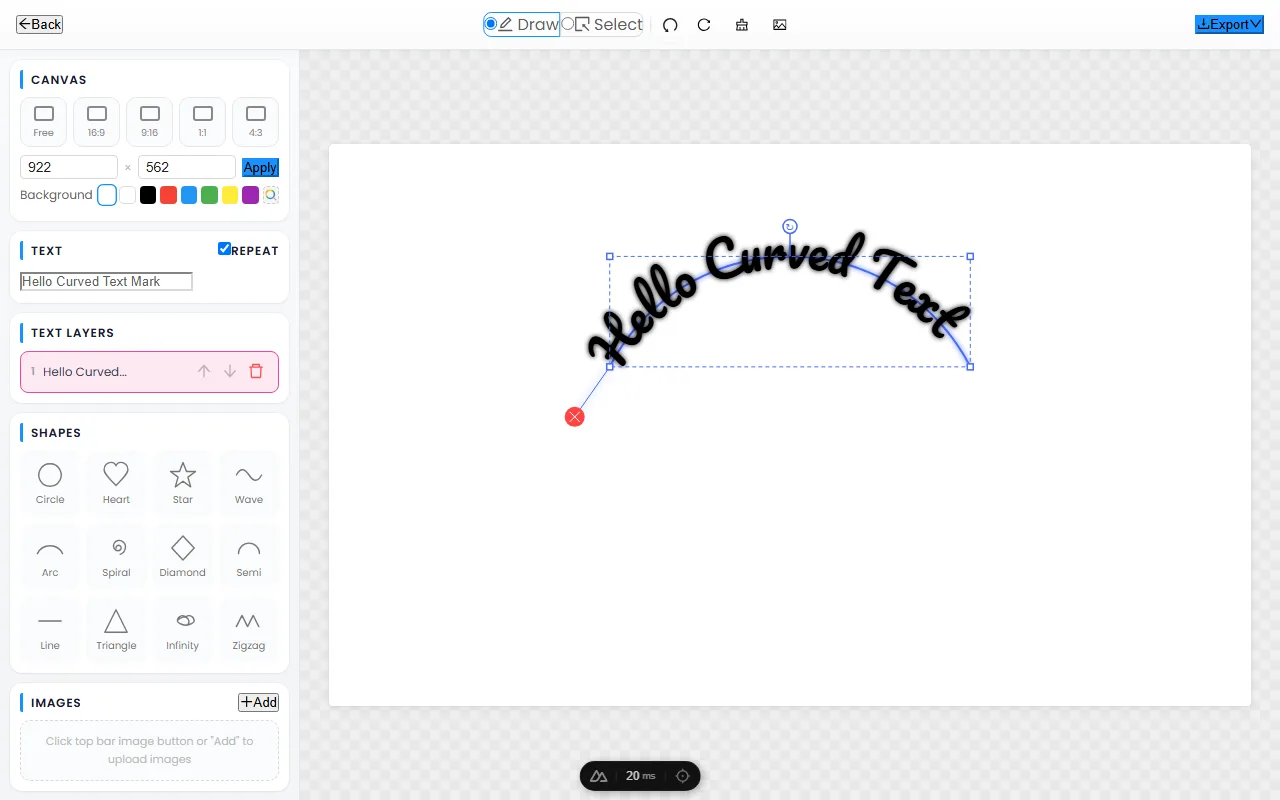
Un générateur de texte en arc est un outil en ligne qui courbe votre texte le long d’un arc lisse — un segment de cercle. Idéal pour logos, en-têtes, enseignes et éléments décoratifs. Avec CurvedTextMaker, dessinez n’importe quel arc à main levée, contrôlez le rayon et la direction, et exportez un PNG transparent.
Comment créer du texte en arc
Créez du texte en arc élégant en moins d’une minute.
Dessinez un chemin en arc
Ouvrez l’éditeur et cliquez-glissez pour dessiner un arc. Votre texte suit la courbe instantanément.
Personnalisez police et style
Choisissez parmi des dizaines de polices, ajustez la taille, l’espacement et les couleurs.
Exportez en PNG transparent
Cliquez sur « Exporter » pour télécharger un PNG haute résolution avec fond transparent.
Le meilleur générateur de texte en arc gratuit
Un outil puissant dans votre navigateur — sans téléchargement, sans compte, sans limite.
N’importe quelle forme d’arc
Des courbes de bannière subtiles aux demi-cercles dramatiques, CurvedTextMaker les gère toutes.
Fonctionne sur tous les appareils
Entièrement responsive sur ordinateurs, tablettes et smartphones.
PNG transparent — Prêt à glisser-déposer
Chaque image exportée a un arrière-plan transparent par défaut.
Texte en arc : bannières, sur-titres et arcs de logo
Le texte en arc épouse une portion de cercle plutôt que l’anneau complet, ce qui en fait la disposition passe-partout des titres en bannière, du petit texte « sur-titre » au-dessus des photos et des logos, et des signatures en arcade des enseignes. Ce guide explique quand un arc l’emporte sur un cercle complet, comment l’angle et le rayon de courbe influent sur la lisibilité, les trois styles d’arc classiques, et comment associer le texte en arc à des images.
Quand choisir un arc plutôt qu’un cercle complet
Le texte en arc et le texte circulaire résolvent des problèmes différents. Un cercle complet évoque un badge, un sceau ou un emblème — fermé, officiel, décoratif. Un arc fonctionne comme un titre, une étiquette ou un accent — directionnel et facile à parcourir.
- Utilisez un arc pour les titres en bannière, le sur-titre au-dessus d’un sujet, les enseignes en arcade et tout logo où le texte doit guider le regard.
- Utilisez un cercle complet pour les emblèmes, tampons, pièces et logos de type badge où le texte encadre une icône centrale.
- En cas de doute, optez pour l’arc — il garde les longs mots lisibles tout en paraissant travaillé, là où un cercle complet vous forcerait à couper le texte.
Angle et rayon de l’arc : le compromis de lisibilité
Deux réglages déterminent la lisibilité de votre arc : l’angle (l’amplitude du balayage autour du cercle) et le rayon (la taille de ce cercle invisible).
- Un angle faible (courbe douce) incline à peine les lettres, donc les phrases à plusieurs mots restent très lisibles — idéal pour les titres et les sur-titres.
- Un angle large (proche du demi-cercle) incline fortement les lettres aux extrémités, ce qui est spectaculaire mais plus difficile à lire ; réservez-le à un ou deux mots.
- Un rayon plus grand produit une courbe plus douce à longueur de texte égale, c’est le moyen le plus simple d’améliorer la lisibilité. Quand un arc paraît étriqué, agrandissez le rayon avant toute autre chose.
Trois styles d’arc classiques
La plupart des designs en arc se rangent dans l’une de ces trois catégories :
- L’arc en bannière — le texte se courbe vers le haut au-dessus d’un titre ou d’une image, comme le haut d’un ruban. L’option reine des titres d’affiche et des enseignes rétro.
- Le sur-titre — une étiquette courte et légèrement courbée posée au-dessus d’un logo, d’une photo ou d’un titre de section. Apporte de la finition sans concurrencer le titre principal.
- Le sourire (soulignement) — le texte se courbe vers le bas sous une signature, en miroir de l’arc en bannière. Associez un arc haut et un sourire bas pour encadrer une icône centrale sans se laisser enfermer dans un anneau complet.
Associer le texte en arc aux images et aux logos
Le texte en arc donne sa pleine mesure quand il encadre quelque chose. Placez l’arc au-dessus du point focal d’une photo afin que la courbe « s’ouvre » vers le sujet, et laissez de l’air entre le texte et l’image pour qu’aucun des deux n’étouffe l’autre. Sur des photos chargées, ajoutez une ombre subtile ou un fond semi-transparent derrière les lettres — sans contraste, même un arc bien tracé disparaît. Pour les logos, accordez la graisse de l’arc à l’emblème central : une icône lourde appelle un texte en arc plus marqué, un tracé fin appelle une typo plus légère. La cohérence de graisse est ce qui fait paraître l’arc comme une part du logo plutôt qu’un autocollant posé dessus.
Questions fréquentes
Ouvrez CurvedTextMaker, tapez votre texte, puis dessinez un chemin en arc sur le canevas. Personnalisez et exportez.
Le texte en arc courbe le long d’un segment de cercle. Le texte circulaire s’enroule autour d’un anneau complet.
Oui — CurvedTextMaker est 100% gratuit sans coûts cachés, sans inscription et sans filigrane.
Absolument. Dessinez l’arc vers le haut ou vers le bas, ou combinez deux arcs pour un logo classique.