
 圆形文字
 波浪文字
 弧线文字
 螺旋线文字
 爱心文字
 文字跟路径
 在照片上添加弯曲文字
 圆形徽章标识制作工具
 3D 气球文字生成器
圆形徽章
标识制作工具
从咖啡、户外、手作或运动徽章开始,修改弯曲文字、配色和图层,制作你的品牌标识。
无需登录无需订阅无水印
- 编辑曲线
- PNG
- SVG
从喜欢的模板,开始你的设计。
挑选海报、徽章或邀请函模板,直接在编辑器中修改文字、曲线与配色。
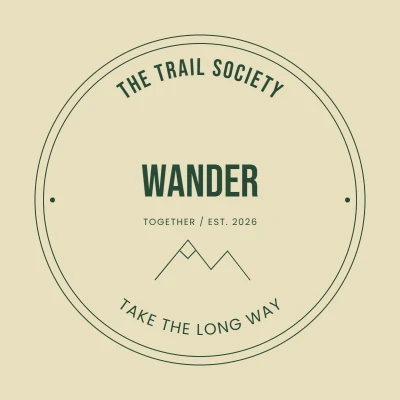

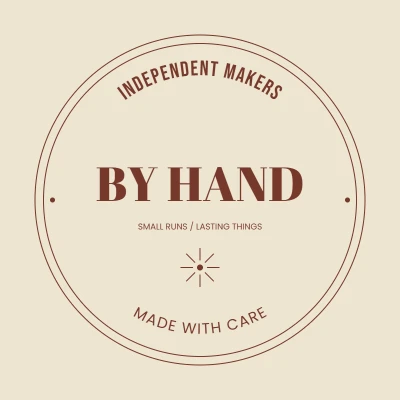
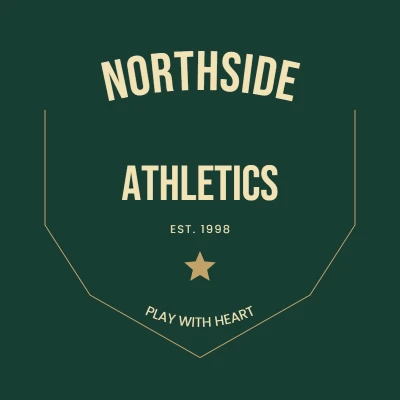
你的文字,你的设计
徽章标识把名称、简短标语和中心元素组织成一个紧凑的构图。弯曲文字可以围住圆形上沿,下方则用标语或年份平衡视觉重心。你可以从咖啡、户外、手作或运动徽章开始,替换文字并调整曲线,而不是从空白画板搭建所有元素。它提供的是可编辑的排版和现成构图,不是自动生成完整品牌系统。
如何制作
你的文字,你的设计
模板
选择下方的户外、咖啡、运动或手作徽章。
文字
修改名称、标语、字体和曲线文字。
导出
调整构图,导出 PNG 或 SVG。
无需登录无需订阅无水印
你可以调整什么
从合适的徽章开始
选择与你的咖啡店、户外社群、手作品牌或运动团队接近的构图,减少从零搭建的步骤。
分别安排名称与标语
每行文字单独编辑,让长名称、短标语和年份使用不同字号、间距与曲线。
管理文字与图片层级
上传自己的图案,在统一图层列表中调整前后顺序,继续修改布局,必要时恢复原模板。
圆形徽章标识制作工具 · 实用设计指南
从画面构图到最终导出,逐步完善你的文字设计。
按使用场景选择徽章
咖啡徽章可以突出店名,配上一句简短的烘焙或服务说明;户外社群适合简洁名称加成立年份;手作标识可用于产品标签与包装;运动徽章则应优先保证队名清楚。模板只是构图起点,不代表自动获得独有的品牌识别或商标保护。先明确最终使用位置,再决定需要多少层信息,通常比添加更多装饰更有效。
先让名称适合曲线,再添加其他内容
先替换主要名称,检查它在弧线上的长度。名称较长时,通常应减小字号或放宽路径,而不是把字间距拉得过大。下方标语单独修改,并尽量简短。选中文字后的曲线编辑图标可以修正局部节点。切换其他模板前,编辑器会询问是否覆盖已有内容;确认替换后仍可撤销,不需要为了试另一种构图而放弃当前版本。
模板装饰与自有图案怎么编辑
文字、曲线和上传的图片可以分别选择与调整。上传现有图案后,可通过统一图层列表把它放到文字前方或后方。模板中的装饰仍以整体图案保留,不会把每一条线都拆成独立对象;可以修改其强调色。如果需要完全不同的边框或装饰结构,更适合先选择另一套基础模板,再继续二次编辑。
按实际使用尺寸检查导出结果
大画板上清楚的标语,在头像或小标签里可能变得难读。请按实际展示尺寸检查,减少过细的文字,并保证名称与背景的对比。PNG 适合保存完成的图片,SVG 可保留支持的文字和几何信息。但 SVG 文字不会自动转换成切割轮廓,工具也不提供印刷 PDF、出血设置或商标检查;进入印刷或切割流程前,需要在相应工具中继续检查。
常见问题
文字、字体、曲线和图片图层可编辑。模板装饰保持为整体,可调整其强调色。SVG 文字尚未转换为切割轮廓。
可以。在画板或图层列表中分别选择对应文字,即可独立修改内容、字体、字号和曲线,让品牌名称与辅助信息有不同的视觉权重。
可以,将它作为图片图层上传,再放到需要的位置。图层列表支持调整前后顺序;位图上传到 SVG 后仍然是嵌入的位图。
不会。画板已有内容时,选择模板会先弹出覆盖确认。取消会保留当前构图;确认应用后也可以使用撤销恢复。
不能保证直接可切割。文件可能包含真实文字或嵌入图片,而不是已经转换、合并好的切割路径。请先在矢量工具中准备并检查切割轮廓。
无需登录无需订阅无水印