
 圆形文字
 波浪文字
 弧线文字
 螺旋线文字
 爱心文字
 文字跟路径
 在照片上添加弯曲文字
 圆形徽章标识制作工具
 3D 气球文字生成器
在照片上添加
弯曲文字
上传照片,沿画面绘制流畅的文字路径。微调曲线节点、更换字体和配色,再导出完整作品。
无需登录无需订阅无水印
- 编辑曲线
- PNG
- SVG
查看成品效果
你的文字,你的设计
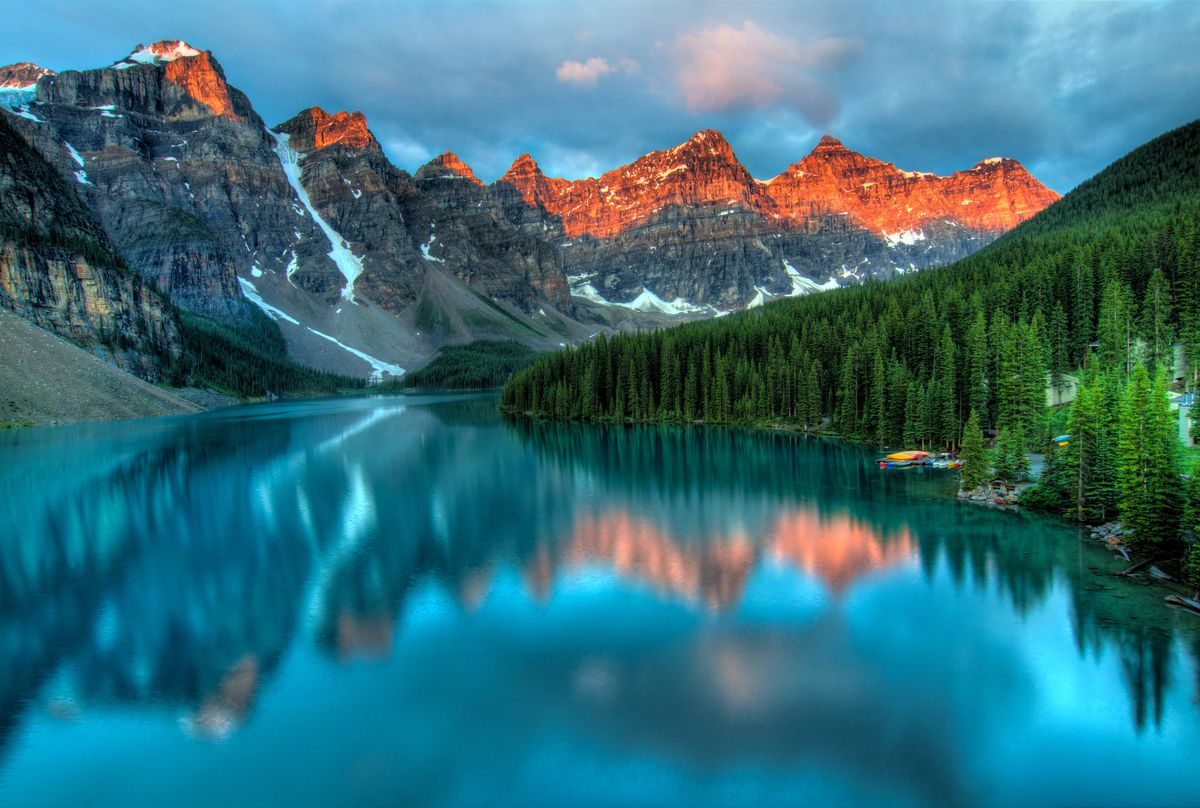
照片弯曲文字让文字沿着画面的走势排列,而不是被限制在一个水平文本框里。你可以在人物上方放置一段弧形标题,让文字呼应山脉与地平线,或在产品旁添加简短说明。上传自己的照片后,直接绘制文字经过的路径;文字仍然是独立图层,写完后也能修改局部曲线,不必删掉重来。
如何制作
你的文字,你的设计
上传图片
上传设备中的照片。
文字
输入文字,在照片上绘制文字经过的路径。
导出
微调曲线节点,完成排版后导出。
无需登录无需订阅无水印
你可以调整什么
让文字顺着画面走
按照片中的留白与主体走势绘制路径,不必让每张图片都套用相同的圆弧。
写完后继续微调
保留文字内容和样式,拖动曲线节点修正局部,再调整字体、大小或字间距。
选择合适的导出范围
既可以保存带照片的完整构图,也可以只导出文字,用在下一张图片或其他设计里。
在照片上添加弯曲文字 · 实用设计指南
从画面构图到最终导出,逐步完善你的文字设计。
人像、风景和产品照怎么安排文字
人像可以把短标题放在头顶留白或肩部周围,避免遮挡面部。风景照适合更宽、更缓的弧线,让文字呼应地平线。产品照则应给主体边缘留出空间,把说明放在附近的空白区域。文字始终是叠加在照片上方的图层,不会自动绕到人物或物体后面;需要遮挡关系时,应在具备蒙版能力的工具中进一步处理。
先画路径,再调整细节
上传照片后输入文字,用鼠标或手指拖出文字的路线。绘制中的预览与落笔结果使用相同的平滑处理,减少手绘抖动与突然折角。选择已有文字,点击上方的曲线编辑小图标,即可拖动节点调整附近形状。方向键用于细调,Shift 加方向键可增大步幅;不满意时可以撤销,再与原来的排版对比。
让弯曲文字保持清晰
建议先用一句短文案和较舒展的曲线。弯折过急时,大字号的相邻字母容易挤在一起,可以放宽曲线、减小字号或调整间距,而不是继续增加文字。颜色应与文字后方的照片区域形成对比;复杂背景上可使用适量阴影,但不要把整句话横跨人脸或密集纹理。排版完成后缩小预览,确认实际观看尺寸下仍能读懂。
导出完整作品或单独的文字
需要带照片的成品时,PNG 是直接的选择。如果想把同一段文字用于其他图片,可在导出菜单选择仅文字范围。SVG 可保留支持的文字与几何信息,但照片仍作为位图嵌入,并不会自动变成矢量图。上传照片和草稿保存在当前浏览器中;换设备继续使用前,建议先导出需要保留的作品。
常见问题
编辑器可以在照片上叠加曲线文字,不提供抠图或照片修复。PNG 导出完整构图;SVG 会将照片作为位图嵌入。
上传入口支持 PNG、JPEG、WebP 和 GIF。大图会适配到最长边不超过 4000 像素的画板。建议使用清晰的原图,因为放大低分辨率图片无法补回已经缺失的细节。
可以。选中文字后点击上方的曲线编辑图标,拖动节点即可调整附近的形状,文字内容和样式会保留。也可以撤销调整,回到之前的版本。
可以。在导出菜单选择仅文字范围,导出适合叠加到其他图片上的 PNG。选择整个画板范围,则保留带照片的完整构图。
不需要。这个流程不依赖 AI 生图,选择的文件由浏览器读取并存入本地草稿。草稿属于当前浏览器,不会通过账户自动同步到其他设备。
无需登录无需订阅无水印