
 Kreistext
 Wellentext
 Bogentext
 Spiraltext
 Herztext
 Text auf Pfad
 Gebogenen Text auf Fotos setzen
 Badge Logo Maker
 3D Ballontext Generator
Badge Logo
Maker
Gestalte runde Abzeichen für Cafés, Vereine oder deine Marke. Bearbeite gebogene Schrift, Farben und Ebenen.
Ohne AnmeldungOhne AboOhne Wasserzeichen
- Kurve bearbeiten
- PNG
- SVG
Mit einer Vorlage starten. Eigenes gestalten.
Wähle eine Vorlage für Poster, Abzeichen oder Einladungen und bearbeite Texte, Kurven und Farben direkt im Editor.
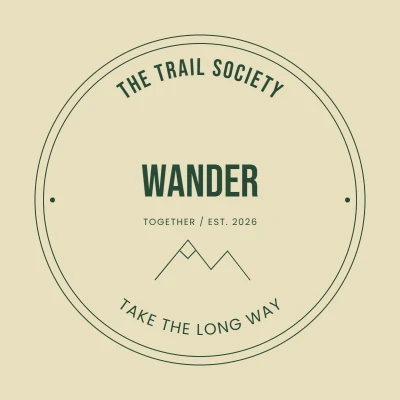
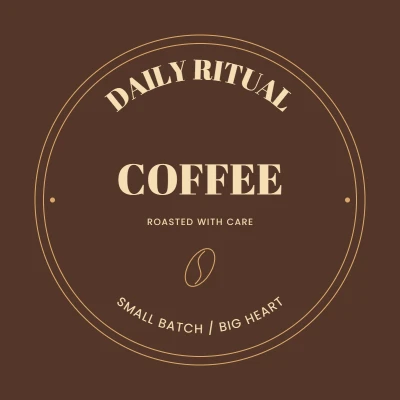
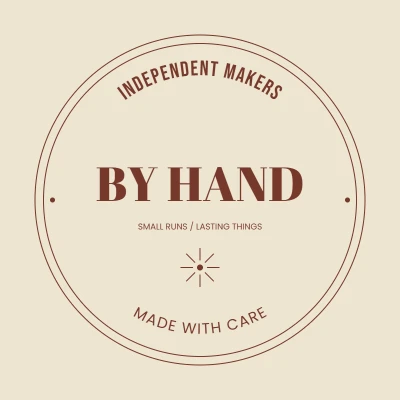
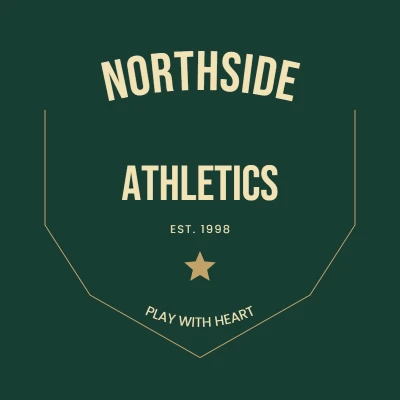
Deine Worte, dein Design
Ein Abzeichen verbindet Namen, Motto und Motiv zu einem kompakten Logo. Gebogene Schrift bildet seinen Rahmen. Wähle eine Café-, Sport- oder Handwerksvorlage und passe die Texte an, statt jede Anordnung neu aufzubauen.
So funktioniert es
Deine Worte, dein Design
Vorlagen
Wähle eine Café-, Sport- oder Handwerksvorlage.
Text
Passe Namen, Slogan, Schrift und Kurven an.
Exportieren
Bearbeite das Layout und exportiere PNG oder SVG.
Ohne AnmeldungOhne AboOhne Wasserzeichen
Das kannst du anpassen
Vorlage nach Einsatz wählen
Stelle den Café- oder Teamnamen in den Mittelpunkt.
Namen an den Bogen anpassen
Ersetze zuerst den Hauptnamen.
Ebenen und Dekoration
Lade dein Symbol als Bild hoch und ändere die Reihenfolge in der Ebenenliste.
Badge Logo Maker · Praxisleitfaden
Von der Komposition bis zum Export: dein Design verfeinern.
Vorlage nach Einsatz wählen
Stelle den Café- oder Teamnamen in den Mittelpunkt. Eine Jahreszahl oder kurze Zeile reicht oft als Ergänzung. Die Vorlage ist ein Ausgangspunkt, keine rechtlich exklusive Markenidentität.
Namen an den Bogen anpassen
Ersetze zuerst den Hauptnamen. Bei langen Namen Schrift verkleinern oder Pfad verbreitern, statt den Buchstabenabstand extrem zu erhöhen. Bearbeite das Motto separat und nutze Kurvenpunkte für lokale Korrekturen.
Ebenen und Dekoration
Lade dein Symbol als Bild hoch und ändere die Reihenfolge in der Ebenenliste. Vorlagendekoration bleibt gruppiert, ihre Akzentfarbe ist anpassbar. Für einen anderen Rahmenaufbau eine andere Vorlage wählen.
Endgröße kontrollieren
Prüfe kleine Texte in der tatsächlichen Anzeigegröße. PNG liefert das fertige Bild. SVG-Text wird nicht automatisch in Schnittkonturen umgewandelt; Druck-PDF und Beschnittzugaben werden nicht bereitgestellt.
Häufig gestellte Fragen
Text, Kurven und Bilder sind bearbeitbar. Dekoration bleibt gruppiert und ihre Akzentfarbe ist anpassbar. SVG-Text ist nicht in Schnittkonturen umgewandelt.
Ja, jede Textebene besitzt eigene Wörter, Schriftgröße und Kurve.
Ja, als Bildebene. Ein Rasterbild bleibt auch im SVG ein eingebettetes Rasterbild.
Bei vorhandenem Inhalt erscheint eine Bestätigung. Abbrechen erhält das Design; auch nach Anwendung kannst du rückgängig machen.
Nicht garantiert. Bereite Schnittkonturen in einem passenden Vektorwerkzeug vor und prüfe sie.
Ohne AnmeldungOhne AboOhne Wasserzeichen