
 Kreistext
 Wellentext
 Bogentext
 Spiraltext
 Herztext
 Text auf Pfad
 Gebogenen Text auf Fotos setzen
 Badge Logo Maker
 3D Ballontext Generator
Gebogenen Text auf
Fotos setzen
Lade ein Foto hoch und zeichne einen Textpfad darüber. Passe Kurvenpunkte, Schrift und Farben an und exportiere dein Design.
Ohne AnmeldungOhne AboOhne Wasserzeichen
- Kurve bearbeiten
- PNG
- SVG
Das Ergebnis ansehen
Deine Worte, dein Design
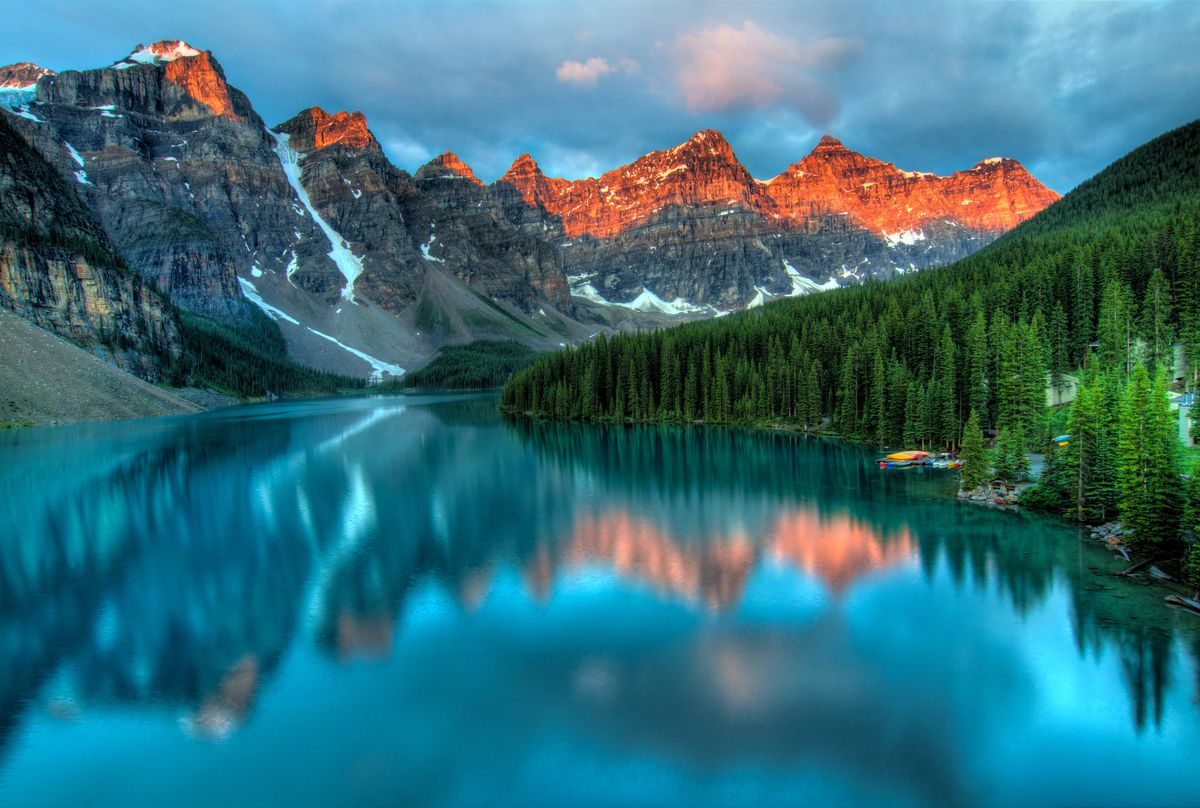
Gebogener Text folgt dem Motiv statt einem starren Textkasten. Platziere einen Bogen über einem Porträt oder eine Beschriftung entlang der Landschaft. Text und Foto bleiben getrennte Ebenen; einzelne Kurvenpunkte lassen sich später korrigieren.
So funktioniert es
Deine Worte, dein Design
Bild hochladen
Lade ein Foto von deinem Gerät hoch.
Text
Gib Text ein und zeichne seinen Pfad auf dem Foto.
Exportieren
Passe die Kurve an und exportiere die Komposition.
Ohne AnmeldungOhne AboOhne Wasserzeichen
Das kannst du anpassen
Porträts, Landschaften und Produkte
Lass Gesichter und wichtige Details frei.
Zeichnen und nachbearbeiten
Gib die Wörter ein und zeichne ihren Verlauf.
Lesbarkeit prüfen
Beginne mit einem kurzen Satz.
Gebogenen Text auf Fotos setzen · Praxisleitfaden
Von der Komposition bis zum Export: dein Design verfeinern.
Porträts, Landschaften und Produkte
Lass Gesichter und wichtige Details frei. Ein weiter Bogen passt zu einem Horizont, eine kurze Zeile zu einem Produkt. Der Text liegt vor dem Foto und wird nicht automatisch hinter Personen maskiert.
Zeichnen und nachbearbeiten
Gib die Wörter ein und zeichne ihren Verlauf. Vorschau und fertiger Pfad nutzen dieselbe Glättung. Wähle den Text und das Kurvensymbol, um Punkte zu bewegen. Pfeiltasten justieren fein, Umschalt vergrößert den Schritt.
Lesbarkeit prüfen
Beginne mit einem kurzen Satz. Öffne enge Kurven oder verkleinere die Schrift bei überlappenden Buchstaben. Passe den Abstand an und nutze Kontrast zur Fläche hinter dem Text. Prüfe das Ergebnis auch in kleiner Ansicht.
Passend exportieren
PNG speichert die Komposition. Der Exportbereich nur Text lässt das Foto weg; SVG bettet das Foto als Rasterbild ein. Entwürfe bleiben in diesem Browser, daher vor einem Gerätewechsel exportieren.
Häufig gestellte Fragen
Das Werkzeug legt Text über dein Foto, ohne Retusche oder Freistellung. PNG enthält die Komposition; SVG bettet das Foto als Rasterbild ein.
PNG, JPEG, WebP und GIF. Große Bilder werden auf eine Arbeitsfläche mit maximal 4000 Pixeln Seitenlänge angepasst.
Ja, Text wählen und mit dem Kurvensymbol einzelne Punkte verschieben. Die Wörter bleiben erhalten.
Ja, wähle im Exportmenü den Bereich nur Text.
Dieser Ablauf benötigt keine KI. Die Datei wird im Browser genutzt und lokal gespeichert.
Ohne AnmeldungOhne AboOhne Wasserzeichen